


2.11 Tumpukan
Klik tombol memasuki antarmuka berikut:

Jenis tumpukan diklasifikasikan sebagai: kotak susun umum dan susun dalam kotak sumber data susun 4 yard empat kategori.
Secara umum, susunan tumpukan secara umum dapat dibagi menjadi dua kategori: bentuk persegi panjang, dan seperti namanya, objek persegi dapat ditumpuk;
Tumpukan offset dapat ditumpuk dalam bentuk berlian atau ditumpuk pada kemiringan (offset sumbu Z).
Tumpuk metode operasi persegi panjang:
1. Pertama klik tombol "Baru" untuk membuat nama tumpukan baru atau membuka nama file bawaan.
2. Klik "→" untuk masuk ke antarmuka pengeditan tumpukan.
3. Mengatur koordinat titik awal dan spasi. Ada dua cara untuk mengaturnya:
Gunakan metode tiga titik untuk menyetel: Metode tiga titik adalah menghitung offset dan spasi secara otomatis menggunakan tiga titik yang telah ditetapkan.

Jenis tumpukan diklasifikasikan sebagai: susun/kotak umum dan susun di dalam kotak/sumber data susun 4 yard empat kategori.
Secara umum, susunan tumpukan dapat dibagi menjadi dua kategori: bentuk persegi panjang, dan seperti namanya, a
objek persegi dapat ditumpuk;
Tumpukan offset dapat ditumpuk dalam bentuk berlian atau ditumpuk pada kemiringan (offset sumbu Z).
Tumpuk metode operasi persegi panjang:
1. Pertama klik tombol "Baru" untuk membuat nama tumpukan baru atau membuka nama file bawaan.
2. Klik "→" untuk masuk ke antarmuka pengeditan tumpukan.
3. Mengatur koordinat titik awal dan spasi. Ada dua cara untuk mengaturnya:
Gunakan metode tiga titik untuk menyetel: Metode tiga titik adalah menghitung offset dan spasi secara otomatis menggunakan tiga titik yang telah ditetapkan.
Pada langkah kedua, pindahkan robot ke posisi awal tumpukan dan kemudian klik tombol "Set In" untuk mengatur nilai koordinat saat ini ke dalam kotak edit koordinat setiap sumbu.
Pada langkah ketiga, pindahkan manipulator ke titik berikutnya dalam arah sumbu X1 lalu klik tombol [Set] untuk mengatur nilai koordinat ke kotak edit koordinat X1, Y1. Kemudian pindahkan robot ke titik berikutnya pada arah sumbu Y1 lalu klik tombol [Set] untuk mengatur nilai koordinat ke kotak edit koordinat X1, koordinat Y1.
Langkah 4 Klik tombol [OK] untuk kembali ke halaman sebelumnya untuk pengaturan lainnya.
Jangan gunakan metode tiga titik: Hitung jarak secara manual.
Pada langkah pertama, masukkan antarmuka seperti yang ditunjukkan pada gambar di bawah ini. Pindahkan robot ke titik awal penumpukan secara manual lalu klik tombol [Set] untuk mengatur nilai koordinat saat ini ke kotak edit koordinat setiap sumbu.
Pada langkah kedua, secara manual mengukur jarak antara titik di setiap sumbu dan mengedit nilai spasi ke dalam kotak edit yang sesuai.
Pada langkah ketiga, atur arah penumpukan setiap sumbu, dan arah positif mengacu pada arah posisi sumbu plus (tekan tombol sumbu pada pengontrol tangan untuk mengidentifikasi arah posisi sumbu).
4, atur jumlah tumpukan, pesan, hitung, dan jalankan pesanan, antarmuka seperti yang ditunjukkan di bawah ini:

Pemilihan lengan: Saat menggunakan enam sumbu XYZUVW, lengan 1 adalah tumpukan sumbu XYZ, lengan 2 adalah tumpukan sumbu UVW, lengan 3 adalah tumpukan sumbu ZUV, lengan 4 adalah tumpukan sumbu XYW, dan lengan yang akan ditumpuk dapat dipilih sesuai dengan situasi. .
Hitungan: Mengatur jumlah titik tumpukan pada sumbu.
Run Sequence: Mengatur urutan di mana setiap sumbu ditumpuk.
Counter selection: "self" means that the program runs a mode, the system default counter has been increased by 1; custom counter (in the action menu ->[penghitung] untuk mengatur).
6, edit data dan klik tombol [Simpan].
7, bermain "menggunakan tumpukan" di "tumpukan" dalam pilihan menggunakan tumpukan, dan atur kecepatan tumpukan, pilih lokasi yang baik
dalam program klik "set" untuk mengedit tumpukan yang akan diajarkan.
8, jika penggunaan counter kustom untuk dimasukkan dalam proses pengajaran stack counter ditambah 1 jika counter tidak dihitung.
Metode operasi tumpukan offset:
Penggunaan tumpukan offset dapat ditumpuk menjadi bentuk berlian atau ditumpuk pada permukaan yang miring (offset sumbu Z)
1, pertama klik tombol "Baru" untuk membuat nama tumpukan baru atau membuka nama file yang telah dibuat.
2, klik "→" untuk masuk ke antarmuka pengeditan tumpukan.
3. Periksa opsi [Gunakan Offset]
4, Atur koordinat dan jarak titik awal.
Tumpukan berbentuk berlian ketika titik awal dan jarak himpunan ada dua cara:
Gunakan metode tiga titik untuk mengatur: metode tiga titik adalah dengan menggunakan telah diatur untuk secara otomatis menghitung tiga titik offset dan jarak.
Langkah pertama, dalam keadaan manual klik tombol "set metode tiga titik" untuk masuk ke halaman edit yang ditunjukkan di bawah ini.

Pada langkah kedua, pindahkan robot ke posisi awal tumpukan dan kemudian klik tombol [Set] untuk mengatur nilai koordinat saat ini ke dalam kotak edit koordinat setiap sumbu.
Pada langkah ketiga, pindahkan manipulator ke titik berikutnya dalam arah sumbu X1 lalu klik tombol [Set] untuk mengatur nilai koordinat ke kotak edit koordinat X1, Y1. Kemudian pindahkan robot ke titik berikutnya pada arah sumbu Y1 lalu klik tombol [Set] untuk mengatur nilai koordinat ke kotak edit koordinat X1, koordinat Y1.
Langkah 4 Klik tombol [OK] untuk kembali ke halaman sebelumnya untuk pengaturan lainnya.
Tidak menggunakan metode tiga titik: hitung jarak offset dan jarak sumbu secara manual.
Pada langkah pertama, masukkan antarmuka seperti yang ditunjukkan pada gambar di bawah ini. Pindahkan robot ke titik awal penumpukan secara manual lalu klik tombol [Set] untuk mengatur nilai koordinat saat ini ke kotak edit koordinat setiap sumbu.
Pada langkah kedua, ukur jarak dan offset antara titik di setiap sumbu secara manual dan edit nilai spasi dan offset ke dalam kotak edit yang sesuai.
Langkah ketiga adalah mengatur arah susun setiap sumbu, dan arah positif mengacu pada arah posisi sumbu plus (tekan tombol sumbu pada pengontrol tangan untuk mengidentifikasi) kebalikannya mengacu pada arah posisi sumbu.
X, Y peta efek offset:
Efek dari X offset ditunjukkan di bawah, dengan kiri tidak bias dan kanan digeser oleh X offset.

Sebelum tidak bias Setelah offset
Efek dari offset Y ditunjukkan di bawah, dengan kiri tidak bias dan kanan digeser oleh offset X.
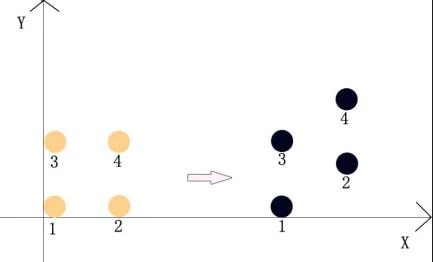
Sebelum tidak bias Setelah offset
Titik awal tiang miring, mode pengaturan pitch:
Langkah pertama adalah memindahkan manipulator ke posisi awal tumpukan secara manual dan kemudian klik tombol [Set] untuk mengatur nilai koordinat saat ini ke kotak edit koordinat untuk setiap sumbu.
Pada langkah kedua, atur jarak offset ke arah Z (defaultnya adalah Z di arah X). Jika Anda ingin mengimbangi Z ke arah Y, periksa opsi [Y arah offset Z].
Langkah ketiga, atur arah susun, hitung, order, counter dan jalankan order.
Arah: Arah, arah posisi sumbu plus , arah sumbu minus, arah sumbu.
Hitungan: Mengatur jumlah titik yang akan ditumpuk pada sumbu.
Run Sequence: Mengatur urutan di mana setiap sumbu ditumpuk.
Counter selection: "self" means that the program runs a mode, the system default counter has been increased by 1; custom counter (in the action menu ->[penghitung] untuk mengatur).
Langkah keempat, edit data dan klik tombol [Simpan].
Langkah kelima, bermain "menggunakan tumpukan" di "tumpukan" dalam pilihan menggunakan tumpukan, dan mengatur kecepatan susun, pilih lokasi yang baik dalam program klik "Pengaturan" untuk mengedit tumpukan untuk mengajar.
Langkah keenam, jika menggunakan counter custom untuk dimasukkan dalam proses pengajaran stack counter plus 1 atau counter tidak dihitung.
Contoh Penumpukan Offset kemiringan:
Misalkan Anda perlu menumpuk empat lingkaran di posisi tumpukan berikut:

Pengaturan Halaman Pengajaran:

Catatan: 1, karena penghitung dipilih dari definisi teknologi perlu mengajar lebih dari satu tumpukan setelah penghitung ditambah 1
2, jika penghitung penuh, seperti setelah dimulainya kondisi baru, kebutuhan untuk menggunakan kondisi untuk menghapus lompatan, kondisional
Pengaturan halaman lompat seperti gambar di bawah ini:

Contoh penggunaan susun umum: Kondisi yang diketahui:
1. Ukuran, lebar, dan tinggi kotak kecil item tersebut adalah: 100*100*100(mm)
2, perlu menumpuk 3 produk ke arah positif XYZ
3, produk depan dan belakang kiri dan kanan jarak masing-masing 20mm
4. Penghitung menggunakan penghitung khusus, dan penghitung baru yang disebut "penghitung tumpukan" ditambahkan ke penghitung.
Pengaturan khusus adalah sebagai berikut:
Langkah pertama: pertama-tama sesuaikan penghitung.

Langkah 2: Masuk ke halaman tumpukan dan buat pengaturan seperti yang ditunjukkan pada gambar di bawah ini. Setel semua koordinat titik awal tumpukan ke 0.

Efek penumpukan akhir ditunjukkan pada gambar berikut: Catatan: Nomor seri yang ditandai pada gambar di bawah menunjukkan urutan produk yang ditumpuk.

Tumpukan Titik Asli
Pengepakan dan susun di dalam kotak dan susun di dalam kotak:
1. Pilih opsi "Mengemas dan menumpuk dalam kotak".
2. Klik "→" untuk masuk ke antarmuka pengeditan tumpukan.
3. Pertama klik tombol "Baru" untuk membuat nama tumpukan baru.
4. Atur jarak, jumlah, urutan, arah dan pemilihan penghitung antara produk di kotak pertama di bawah antarmuka ini.
5. Klik "→" untuk masuk ke antarmuka pengeditan berikutnya. Antarmuka ini mengatur jarak, jumlah, urutan, arah dan pemilihan penghitung antara setiap kotak susun.
6. Atur semua data dan klik tombol Simpan.
7. Hiccup [Use Stack] Pilih stack yang akan digunakan di [Stack], dan atur kecepatan stacking. Pilih lokasi dalam program dan klik "Set" untuk mengedit tumpukan ke dalam pengajaran.
[Gunakan Offset]: Setelah memeriksa, jarak yang disetel diimbangi dari titik tumpukan sebelumnya.
Contoh penumpukan di dalam kotak: Kondisi yang diketahui di dalam kotak:
1. Ukuran, lebar, dan tinggi kotak kecil item tersebut adalah: 100*100*100 (mm).
2. Ada 3 produk di arah XYZ, dan jumlah total produk di dalam kotak adalah 27.
3, produk depan dan belakang kiri dan kanan jarak masing-masing 20mm
4. Penghitung menggunakan penghitung khusus, dan penghitung baru yang disebut "penghitung kotak" ditambahkan ke penghitung.
halaman pengajaran adalah sebagai berikut:

Kondisi yang diketahui di luar kotak:
1, total 4 kotak
2. Perlu menumpuk 2 kotak ke arah positif sumbu X, menumpuk 2 kotak ke arah positif sumbu Y,
dan susun 0 kotak pada sumbu Z. Urutan penumpukannya adalah: X→Y→Z.
3. Jarak antara kotak adalah 500mm dan jarak antara bagian atas dan bawah adalah 0mm. Halaman pengajaran diatur sebagai berikut:

Efek tumpukan akhir ditunjukkan pada gambar di bawah ini.:

Penumpukan sumber data
Penggunaan tumpukan sumber data:
1, pilih opsi "tumpukan sumber data".
2, pertama klik tombol "Baru" untuk membuat nama tumpukan baru.
3, klik "→" untuk masuk ke antarmuka pengeditan tumpukan.
4, pilih jenis sumber data, jenis sumber data dibagi menjadi dua jenis titik tidak beraturan (untuk susun tidak beraturan), seperti:
sebagai pilih ini dan kemudian klik "Edit Titik" ke dalam kotak edit titik pada ID pengguna khusus pengeditan tertentu.
5, bermain " "gunakan tumpukan "tumpukan" di mana untuk memilih tumpukan mana yang akan digunakan, dan mengatur kecepatan tumpukan, pilih lokasi yang baik dalam program, klik "set" untuk mengedit tumpukan untuk diajarkan .

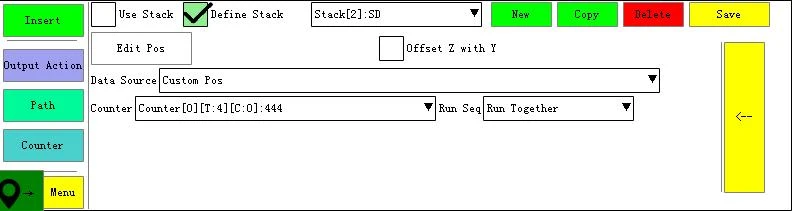
Opsi jenis sumber data "titik tidak beraturan" dan kemudian klik tombol "edit titik" untuk masuk ke antarmuka pengeditan titik seperti yang ditunjukkan di bawah ini:

"Ganti posisi": Klik posisi yang diedit Klik tombol "Ganti posisi" untuk mengganti posisi koordinat lama dengan posisi saat ini.
"Penggantian Sinkronisasi": Jika pengguna memiliki gambar posisi dan koordinat awal gambar tidak konsisten dengan koordinat asal manipulator, itu dapat dengan mudah diatur di titik tidak beraturan dengan penggantian sinkron.
Klik titik pertama untuk mengubah nilai koordinat titik saat ini menjadi nilai koordinat asal (titik pertama) gambar, kemudian klik tombol [Simpan], seperti terlihat pada gambar berikut:

Antarmuka tampilan ID pengguna khusus:

Contoh susun tidak beraturan: Ambil contoh susun 6 titik tidak beraturan pada bidang horizontal.
Setelah mengatur enam posisi pada halaman pengeditan titik dan memilih penghitung, Anda dapat menyelesaikan pengaturan seperti yang ditunjukkan pada langkah-langkah berikut:
Masuk ke antarmuka berikut, tarik panah segitiga sumber data dan pilih "titik tidak beraturan".

2. Klik tombol [Edit Point] untuk masuk ke kotak edit point untuk mengajarkan enam posisi.
3. Pilih jenis penghitung. Standarnya adalah memilih penghitungnya sendiri.
Dapat ditumpuk seperti yang ditunjukkan di bawah ini:

Menggunakan fungsi artboard: Klik tombol "Artboard" untuk masuk ke halaman berikut.

Centang "brush" untuk mengatur posisi sumbu XY dan ketinggian pena. Jika Anda memilih garis halus atau lurus, Anda dapat menulis di kotak edit biru muda. Jika Anda salah menulis saat menulis, Anda dapat mengklik tombol "Hapus". Hapus semua dan tulis ulang, seperti yang ditunjukkan di bawah ini:

Mengklik tombol "Calculate Path" setelah penulisan selesai akan menghasilkan poin secara otomatis, lalu klik Close.

Poin yang dihasilkan secara otomatis dapat dilihat dengan mengklik "Edit Poin":

tekan "simpan" dan masukkan aksi susun ke program utama

2.12 alarm khusus
Tekan tombol "alarm khusus" untuk masuk ke antarmuka ini:

Pilih alarm No dan tekan insert untuk memasukkan bagian alarm ke program, saat dijalankan ke bagian alarm, robot akan membunyikan alarm dan berhenti. Konten alarm khusus dapat dimodifikasi, kami memiliki perangkat lunak untuk itu, jika Anda membutuhkannya, silakan hubungi kami.
2.13 modul
Klik model untuk masuk ke antarmuka ini, kita dapat memanggil modul di sini:

Buat modul baru: tekan【modul baru】→masukkan nama modul→【simpan】→atur program di modul→【simpan】.
Hapus modul: tarik menu modul, pilih modul dan tekan hapus】.
Cara memasukkan modul: drop down "call module" dan pilih modul yang perlu dimasukkan ke dalam menu → drop down "kembali ke bendera" komentar: harap tentukan bendera sebelum Anda memasukkan)→ pilih baris dan tekan Sisipkan】 .
2.14 Instruksi visual
tekan tombol Visi untuk masuk ke antarmuka berikut:

pilih sumber data: pilih "tangkap", pilih keluaran tertentu, atur waktu tindakan, waktu tindakan dan waktu interval, itu berarti waktu tangkapan keluaran tertentu, waktu interval untuk menangkap, dan waktu untuk menangkap, masukkan ini ke program kemudian masukkan antarmuka visi untuk mengatur waktu tunggu, jika gagal menangkap, robot akan alarm
Sebagai contoh, kami mengatur output Y15 untuk menangkap selama 2 detik, interval waktu untuk output adalah 3 detik, setelah tiga kali untuk menangkap, 2 detik kemudian, jika kamera gagal menangkap, robot akan membunyikan alarm, pengaturan parameter adalah seperti gambar di bawah ini:


2.15 Kecepatan jalur
Klik tombol kecepatan jalur untuk masuk ke antarmuka berikut:

fungsi: sesuaikan kecepatan gerakan lintasan
Lingkup: hanya berlaku untuk garis lurus di jalur dan gerakan kurva
Kecepatan awal: Jika disisipkan di antara garis lurus dan kurva, kecepatan awal akan sama dengan kecepatan yang lebih cepat.
2.16 Perintah data
Klik perintah Data untuk masuk ke antarmuka berikut:

Fungsi perintah asal: atur urutan dan kecepatan setiap sumbu homing
Jalan kembali ke asal dibagi menjadi enam jenis, pengguna dapat memilih sesuai dengan
lembaga mereka sendiri::
1, secara manual mengatur asal plus sakelar.
Atur posisi acak dengan sinyal asal sebagai posisi awal secara manual, maka ini akan menjadi posisi asal untuk setiap homing.
Proses untuk mengatur posisi rumah:
Dalam mode manual, sesuaikan semua sumbu ke sakelar asal, lampu sakelar menyala) → dalam mode berhenti, masuk ke "pengaturan" → "pengaturan mesin"→ "konfigurasi motor", klik setel ke asal】atau【set semua pabrik asal】, lalu simpan asal】.
2, Temukan pulsa Z secara langsung.
Proses untuk mengatur posisi rumah dengan mencari sinyal pulsa Z motor:
Dalam mode manual, sesuaikan semua sumbu ke sakelar asal, lampu sakelar menyala) → dalam mode berhenti, masuk ke "pengaturan" → "pengaturan mesin"→ "konfigurasi motor", klik setel ke asal】atau【set semua pabrik asal】, lalu simpan asal】.
Saat robot perlu berada di rumah, dalam mode manual, tekan Asal】lalu tekan【mulai.
3, Asal pendek secara otomatis mengatur sakelar asal plus). Saat mundur ke asal, saat menyentuh pelat logam asal, proses rumah selesai saat sakelar asal menyala.
Pertama kali mengatur asal atau mengubah cara kembali ke asal: tekan Asal】lalu tekan tombol mulai, robot akan pulang sebagai urutan. Ketika setiap sumbu selesai mendukung asal, itu akan alarm dan bertanya "asal telah berubah, atur ulang posisi asal?" jika Anda perlu mengatur ulang, tekan reset asal】, jika Anda tidak perlu mengatur ulang, tekan stop】 pilihan.
4, secara otomatis mengatur asal plus sakelar (asal panjang). Saat homing, menyentuh pelat logam asal, masih melewati pelat logam, ujung pelat adalah posisi asal.
5, Pertengahan asal, Titik tengah pelat logam adalah asalnya.
6, asal serupa, saat homing, ketika setiap sumbu dekat dengan posisi asal dengan sinyal asal, itu adalah tekan asal
Originlalu tekan tombol start, robot akan pulang sesuai urutan, ketika sumbu bergerak ke posisi dekat dengan titik asal, sistem akan mengira telah berada di titik asal.
Komentar:
1,Instruksi asal harus diedit di tombol yang dapat diprogram [0] (nomor seri 0).
2, Saat program, urutan penyisipan adalah urutan untuk homing.
3, di antarmuka ini, kita dapat mengatur kecepatan untuk homing, komentar: kecepatan tidak boleh terlalu cepat jika tidak maka akan menyebabkan tabrakan
komentar: dalam mode berhenti, kecepatan sebenarnya=kecepatan asal(nilai motor)*kecepatan sumbu
4, sumbu dapat melakukan gerakan rumah secara bersamaan dengan memasukkan awal dan akhir secara bersamaan.
2.17 perintah BISA
Tekan perintah CAN untuk masuk ke antarmuka perintah Can:

komentar: fungsi ini hanya dapat digunakan dalam mode komunikasi internet CAN
2.18 Dan Atau Tindakan
Tekan "Dan Atau Tindakan" untuk masuk ke antarmuka berikut:

Dan Atau Tindakan digunakan untuk menunggu sinyal, Dan tindakan berarti robot harus menunggu beberapa sinyal sekaligus, jika tidak ada sinyal, robot akan membunyikan alarm. Atau tindakan berarti perlu menunggu sinyal, ketika robot menerima sinyal apa pun, robot tidak akan membunyikan alarm.
2.19 diperpanjang
klik tombol perpanjang untuk masuk ke antarmuka ini:

2.19.1 Rute di dalam alamat

Rute di dalam alamat berfungsi untuk menjalankan rute dengan menggunakan alamat. Sebelum menggunakan fungsi ini, kita perlu mengatur parameter untuk alamat.
Alamat dalam: bisa berupa alamat 800-890.
Jenis alamat: garis 3D, garis postur, dan jalur bebas.
garis 3D: hanya digunakan untuk sumbu XYZ untuk menjalankan garis, Jika alamatnya adalah 800, sumbu X adalah 800, sumbu Y adalah 801, sumbu Z adalah 802.
Pose 3D garis: gunakan enam sumbu XYZUVW untuk menjalankan pose 3D garis, jika alamat dalam adalah 800, sumbu X adalah 800, sumbu Y adalah 801, sumbu Z adalah 802, sumbu U adalah 803, sumbu V adalah 804, sumbu W adalah 805805
Titik bebas: Gunakan enam sumbu XYZUVW untuk menjalankan titik bebas, jika alamat dalam adalah 800, sumbu X adalah 800, sumbu Y adalah 801, sumbu Z adalah 802, sumbu U adalah 803, sumbu V adalah 804, sumbu W adalah 805805
2.19.2 Simpan poin

Fungsi save point adalah untuk menyimpan point yang ada sebagai memory, ketika kita menekan tombol stop dan restart maka robot akan menjalankan kembali point tersebut.
Simpan jenis: koordinat dunia- XYZ, koordinat dunia- XYZUVW, koordinat gabungan, koordinat dunia XYZ hanya menyimpan koordinat dunia sumbu XYZ, koordinat dunia XYZUVW hanya menyimpan koordinat dunia sumbu XYZUVW, koordinat gabungan menyimpan koordinat gabungan XYZUVW.
simpan alamat:alamat 800-890 dapat disimpan
Tindakan pilih: hanya pos saat ini dan pos saat ini yang menambah penyimpangan.
2.19.3 Kontrol analog

Chanel:6 Chanel dapat digunakan.
Nilai analog:rentang pengaturan adalah 1-6.
Delay: waktu tunda untuk nilai analog.
2.19.4 Area aman

rentang aman dan atur rentang aman untuk sumbu.
Rentang pengaturan untuk sumbu terbatas dan sumbu batas adalah 801~899 ,nilai(801~899)tidak mewakili jarak yang tepat, ini mewakili alamat, jarak yang tepat perlu diatur dalam perintah data.
contoh:Jika sumbu X adalah 300~500, Y berubah atau Y adalah 0~100, alarm akan menjadi "5001".
Langkah Pertama: pengaturan untuk rentang sumbu terbatas komentar: 801/802 bukan konsep jarak, rentang jarak sebenarnya harus diatur dalam perintah data:
Pengaturan kurang dari sumbu X sumbu terbatas):

Lebih dari pengaturan sumbu X (sumbu terbatas):

Langkah kedua: pengaturan kondisi sumbu terbatas 1: Ketika sumbu Y (sumbu terbatas) berubah, itu akan menjadi alarm "5001".

Ketika Y(sumbu terbatas) berada di luar rentang 0~100, itu menjadi alarm No"5001".

Catatan: 803/804 bukan rentang jarak. Rentang jarak harus diatur dalam perintah data, cara pengaturannya adalah seperti gambar
tampilkan: atur Y, terbatas, rentang MINI:

Setel rentang Max sumbu terbatas:

2.19.5 Sumbu mepos

Fungsi ini untuk menghafal posisi terakhir.seperti yang ditunjukkan gambar: Y akan menuju posisi 20 dengan kecepatan 80, kemudian akan terus berjalan dengan kecepatan 10,ketika ada sinyal di X010,jika posisinya 60 , ia akan mengingat posisi ini. Ketika modul berikutnya dimulai, sumbu Y akan berjalan dalam kecepatan 80 ke posisi 60, sisanya 40, itu akan berjalan dalam kecepatan 10. ketika ada sinyal X010, ia akan mengingat posisi ini.
komentar:
1: jika kita menetapkan posisi sebagai 30, untuk aksi tinju, sumbu Y akan bergerak dengan kecepatan 80 ke posisi 50
2: alamat penyimpanan harus 800--899 .
2.19.6 Beralih alat

2.19.7 Ganti gerakan

2.19.8 Kisaran torsi

2.19.9 Kecepatan fisik en

2.19.10 akses rute
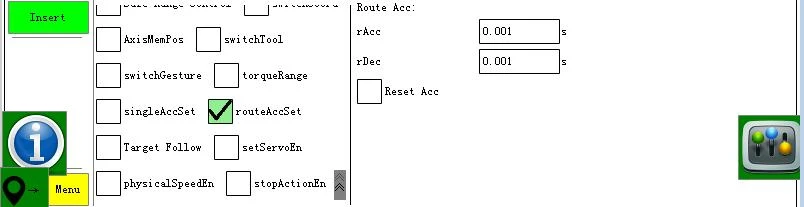
2.19.11 Atur servoEn
Kita dapat mengaktifkan atau menonaktifkan fungsi servo di antarmuka ini.

Ketika program berjalan ke "set servoEn": X mati; Y aktif;" Servo sumbu X mati, servo sumbu Y aktif, itu akan alarm karena
servo sumbu X mati.